Showing posts with label Adobe Photoshop. Show all posts

Monday, July 9, 2012

ছবির ব্যাকগ্রাউন্ড বাদ দেয়ার জন্য AKVIS SmartMask


গ্রাফিক ডিজাইনের সময় ইমেজের ব্যাকগ্রাউন্ড বাদ দেয়া একটি গুরুত্বপুর্ন কাজ। কাজটি একদিকে সময়সাপেক্ষ অন্যদিকে শুধুমাত্র ফটোশপ বা এধরনের সফটঅয়্যার ব্যবহার করে একেবারে নিখুত ফল পাওয়া কষ্টকর। চুল, লোম, গাছের পাতা, ঘাস, কাচ বা স্বচ্ছ পরদা ইত্যাদি সিলেক্ট করার সময় অভিজ্ঞদেরও হিমসিম খেতে হয়।
এই কাজ সহজ হরার জন্য রয়েছে পৃথক সফটঅয়্যার। সরাসরি সফটঅয়্যার হিসেবে ব্যবহার করা যায় আবার ফটোশপ এবং অন্যান্য ইমেজ এডিটিং সফটঅয়্যারের প্লাগইন হিসেবে সফটঅ্যারের ভেতর থেকে ব্যবহার করা যায়।

Sunday, May 20, 2012

ফটোশপে মেঘের ব্যাকগ্রাউন্ড তৈরী


বিজ্ঞাপন থেকে শুরু করে নানা ধরনের ডিজাইনে কিংবা কার্টুনের ব্যাকগ্রাউন্ড হিসেবে নিল-সাদা মেঘ প্রয়োজন হয়। ফটোশপে খুব সহজে এধরনের ব্যাকগ্রাউন্ড তৈরী করে নেয়া যায়।
এই টিউটোরিয়ালে ফটোশপের ক্লাউড ফিল্টার ব্যবহার করে এধরনের ব্যাকগ্রাউন্ড তৈরী দেখানো হচ্ছে।

Saturday, May 19, 2012

ফটোগ্রাফির জন্য Topaz Adjust এবং DeNoise


ডিজিটাল ক্যামেরায় ছবি উঠানোর পর ছবির সমস্যা দুর করা বা ছবিকে আরো সুন্দর করার কাজটি বেশ কঠিন। অনেকে সরাসরি ফটোশপ ব্যবহার করেন, কেউ ব্যবহার করেন ফটোশপ লাইটরুম কিংবা নাইকন ক্যাপচার এনএক্স, বিবল, ফেজ ওয়ান ক্যাপচার ইত্যাদি সফটঅয়্যার।
যারা ফটোশপ ব্যবহার করেন তারা টোপাজ এর ফটোগ্রাফি বিষয়ক দুটি প্লাগইন ব্যবহার করে খুব সহজে ছবি ঠিক করে নিতে পারেন।

Thursday, May 3, 2012

ফটোশপ সিএস-৬ রিভিউ


অনেকের কাছে গ্রাফিক ডিজাইন মানেই ফটোশপ। কাজেই ফটোশপ এর নতুন ভার্শন রিলিজ হলে তা নিয়ে আগ্রহ থাকবে এটাই স্বাভাবিক।
এডবি যখন সিএস-৫ বাজারে আনে তখন সেটা ছিল তাদের ইতিহাসের সবচেয়ে বড় পরিবর্তন। এরপর ৫.৫ নামে একটি ভার্শন আনলেও সেখানে ফটোশপের জন্য কোন নতুনত্ব ছিল না। এরপর সিএস-৬ আনার সময় আরেকবার বিশাল পরিবর্তণ আনা হয়েছে। চেহারার পরিবর্তন এতটাই যে হঠাত করে দেখলে ফটোশপ বলে চিনতে ভুল হতে পারে। সমস্ত বাটন, আইকন নতুনভাবে তৈরী করা হয়েছে। যোগ করা হয়েছে একেবারে নতুন ফিচার।
প্রথমে কাজের দিক থেকে দেখা যাক। এর পারফরমেন্স বাড়ানো হয়েছে আগের থেকে। যার অর্থ আগের চেয়ে কম শক্তিশালী কম্পিউটারে ভালভাবে কাজ করবে। কোন কোন ক্ষেত্রে আগের থেকে ১০০০ গুন দ্রুত কাজ করবে বলে এডবির দাবী। একে সবচেয়ে বড় পরিবর্তণ বললে হয়ত ভুল হবে না।

Monday, December 19, 2011

ফটোশপের ভেক্টর পাথ ইলাষ্ট্রেটরে ব্যবহার

ইলাষ্ট্রেটর ভেক্টর ভিত্তিক কাজের জন্য সফটঅয়্যার, অন্যদিকে ফটোশপ বিটম্যাপ সফটঅয়্যার। ফটোশপের কোন কাজ থেকে ইলাষ্ট্রেটরের ভেক্টর আর্ট বানাতে চান ? সেখানে ভেক্টরের যাকিছু সুবিধে আছে সেগুলি কাজে লাগাতে চান ?
একাজের জন্য বেশ কয়েকটি পদ্ধতি রয়েছে। প্রথমে স্পষ্ট করে নেয়া ভাল, এই পদ্ধতিতে ফটোশপের ইমেজ ইলাষ্ট্রেটরে নেয়া হচ্ছে না। সেজন্য সরাসরি ইমপোর্ট (প্লেস) কমান্ড ব্যবহার করতে পারেন এবং ট্রেস কমান্ড ব্যবহার করে বিটম্যাপ ইমেজকে ভেক্টর ইমেজে পরিবর্তন করতে পারেন। এখানে ফটোশপ ইমেজের ভেক্টর ডাটা অর্থাত ষ্ট্রোক এবং ফিল বিষয়ক তথ্য ইলাষ্ট্রেটরে নেয়ার কথা বলা হচ্ছে।

Friday, October 28, 2011

ফ্রিল্যান্স গ্রাফিক ডিজাইন : কোন ফরম্যাট ব্যবহার করবেন

আপনি যদি গ্রাফিক ডিজাইনার হিসেবে কোথাও চাকরী করেন তাহলে আপনাকে নিশ্চিয়ই কোন সফটঅয়্যার ব্যবহার করবেন, কোন ফরম্যাটে আউটপুট দেবেন এসব নিয়ে ভাবতে হয় না। তারাই ঠিক করে দেন। কিন্তু ফ্রিল্যান্সার হিসেবে যখন বিভিন্ন ক্লায়েন্টের কাজ করতে হয় তখন তাদের ভিন্ন ভিন্ন চাহিদার কারনে সিদ্ধান্ত আপনাকেই নিতে হয়। যারা এই পেশায় আসতে চান তারাও প্রস্তুতি নেয়ার সময় সমস্যায় পড়েন কোন সফটঅয়্যার শিখবেন এই সিদ্ধান্ত নিতে। এখানে বাস্তব পরিস্থিতির আলোকে কি শিখতে হবে এবং কাজ করার সময় কোনদিকে লক্ষ্য রাখতে হবে সেটা উল্লেখ করা হচ্ছে।

Monday, October 24, 2011

ইমেজের ব্যাকগ্রাউন্ড বাদ দিতে ফ্লুইড মাস্ক

কোন ছবি থেকে ব্যাকগ্রাউন্ড বাদ দেয়া অত্যন্ত প্রয়োজনীয় একটি কাজ। ঘরে মধ্যে উঠানো ছবিকে অনায়াসে বাগানে দাড়ানো ছবি বানানো যায় এর মাধ্যমে। এছাড়া এনিমেশন বা ভিডিওতে কিংবা ওয়েবসাইটে এভাবে ছবি ব্যবহার করা প্রয়োজন হয়। ফটোশপের নিজস্ব টুল ব্যবহার করে ব্যাকগ্রাউন্ড বাদ দেয়া একাধিক টিউটোরিয়াল আগে সেয়া হয়েছে বাংলা-টিউটর সাইটে। এই পদ্ধতিগুলি সময়সাপেক্ষ। তারপরও মানুষের চুল কিংবা কোন প্রানীর লোম এই অংশগুলি নিখুতভাবে পাওয়া যায় না। এই কাজগুলি দ্রুত এবং সহজে করার জন্য বেশকিছু থার্ডপার্টি সফটঅয়্যারের প্রচলন রয়েছে। ভারটুসের তৈরী ফ্লুইড মাস্ক এধরনের একটি সফটঅয়্যার।

Wednesday, October 5, 2011

ফটোশপে এনিমেশন এবং ভিডিও

ফটোশপের দীর্ঘ ইতিহাসে বিভিন্ন সময়ে নানারকম নতুন বিষয় যোগ করা হয়েছে। কখনো কখনো এমন ফিচার যোগ করা হয়েছে যাকে বলা যেতে পারে যুগান্তকারী। যেমন থ্রিডি তৈরী এবং ব্যবহারের সুযোগ। কিংবা ফটোশপের ভেতর থেকে এনিমেশনের সুযোগ। এর আগে জিপ (গিফ) এনিমেশনের টিউটোরিয়াল দেয়া হয়েছে। ফটোশপে কিভাবে থ্রিডি মডেল তৈরী/ইমপোর্ট করা যায় সেটাও উল্লেখ করা হয়েছে। এদেরকে একসাথে করলে বিষয়টি যা দাড়ায় তা হচ্ছে আপনি ফটোশপেই এনিমেশন করতে পারেন। টুডি লেয়ার এনিমেশন হোক আর  থ্রিডি এনিমেশনই হোক।
আপনি হয়ত এনিমেশনের জন্য এডবির আরেক জনপ্রিয় সফটঅয়্যার আফটার ইফেক্টস এর কথা জানেন। যদি ফটোশপ আপনার মুল বিষয় হয় তাহলে আপনি ফটোশপেই সেখানকার মত টাইমলাইন-কিফ্রেম ইত্যাদি ব্যবহার করে এনিমেশনের কাজ সেরে নিতে পারেন। ফটোশপে ভিডিও ফুটেজ ইমপোর্ট করে টাইটেল তৈরী বা স্পেশাল ইফেক্ট ব্যবহারের কাজ করতে পারেন।
কাজ শুরুর আগে এটা মনে রাখাই ভাল, ফটোশপ ফটোশপ এবং আফটার ইফেক্টস আফটার ইফেক্টস। তেমনি প্রিমিয়ার প্রিমিয়ার। একের কাজ অন্যকে দিয়ে তত ভালভাবে হবে না। বরং সবগুলি ব্যবহার করেই সবচেয়ে ভাল ফল পাওয়া যাবে।

Tuesday, September 20, 2011

ফটোশপে থ্রিডি : টুডি ইমেজ থেকে থ্রিডি

থ্রিডি স্পেসের সাধারন বৈশিষ্ট হচ্ছে সেখানে তিনটি এক্সিস থাকে এক্স, ওয়াই এবং জেড। আপনি একটি টুডি লেয়ারকে পারস্পেকটিভ ট্রান্সফরম করে থ্রিডি ইফেক্ট দেখাতে পারেন। অথবা ফটোশপের থ্রিডি ফিচার ব্যবহার করে তাকে পুরোপুরি থ্রিডি লেয়ারে পরিনত করতে পারেন। থ্রিডি পরিনত করার পর তাকে যে কোন এক্সিসে রোটেট করা, সামনে-পেছনে, ডানে-বামে সরানো সম্ভব।
কোন টুডি ইমেজকে থ্রিডি অবজেক্টে পরিনত করলে সেই ইমেজটি টেক্সচার হিসেবে কাজ করবে। অন্যকথায় থ্রিডি কাগজের গায়ে ছবিটি প্রিন্ট করা মনে হবে।

Saturday, September 10, 2011

ফটোশপে থ্রিডি ব্যবহার

আপনি মুলত ফটোশপে কাজ করেন। ওয়েবপেজের একটা লোগোর জন্য কি থ্রিডি ষ্টুডিও ম্যাক্স এর মত সফটঅয়্যার শিখবেন ? ফটোশপ নিজেই একটি বিশাল সফটঅয়্যার, তারওপর থ্রিডি ষ্টুডিও ম্যাক্সের মত সফটঅয়্যার আরো বড় এবং জটিল।
তার প্রয়োজন নেই। একদিকে আপনি যদি ম্যাক্সর মত সফটঅয়্যার ব্যবহার করতে পারেন সেখানকার থ্রিডি ফটোশপে ব্যবহার করতে পারেন। ফটোশপে আনার পর থ্রিডি হিসেবে ফটোশপের মধ্যেই সব ধরনের পরিবর্তণ, ম্যাটেরিয়াল-লাইট-ক্যামেরা ব্যবহার করতে পারেন, আবার ফটোশপের মধ্যেই থ্রিডি মডেলিং এর কাজ করতে পারেন।

Sunday, September 4, 2011

ফটোশপ টিউটোরিয়াল : এক ছবির অংশ আরেক ছবি দিয়ে পরিবর্তন

এক ছবির সাথে আরেক ছবির অংশ জুড়ে দিয়ে নতুন কিছু করতে চান ? কিংবা একজনের মুখের যায়গায় আরেজনের মুখ। ফটোশপে কাজটি করা যায় খুব সহজেই।
ভাল ফল পাওয়ার জন্য যে দুটি ছবিকে বদল করতে চান তাদের মধ্যে কিছু মিল থাকতে হবে। যেমন একজনের মুখের সাথে আরেকজনের মুখ বদলের সময় সঠিক কোন, চোখ-নাক-ঠোটের মাপ-দুরত্ব ইত্যাদি।

Monday, August 29, 2011

ফটোশপে ডিজিটাল ইমেজ ম্যানিপুলেশন, চোখের রং পরিবর্তন

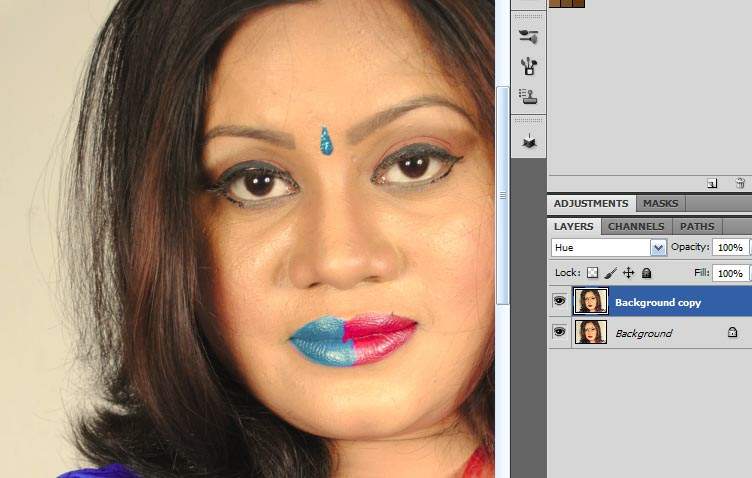
ফটোশপে ইমেজের যে কোন ধরনের পরিবর্তন করা যায়। কোন সমস্যা থাকলে সেটা ঠিক করা যায়, চোখের রং পাল্টানো যায়, ঠোটের পাল্টানো যায় এমনকি একজনের মুখের সাথে আরেকজনের মুখ মিলিয়ে কিংবা মানুষের মুখের সাথে অন্য প্রানীর মুখ মিলিয়ে নতুন কিছু করা যায়। এই পরিবর্তনগুলি কিভাবে করা হয় ধারাবাহিকভাবে উল্লেখ করা হচ্ছে।
শুরু করা যাক চোখের রং পাল্টানো দিয়ে। ছবিতে সাধারনভাবে যে চোখ আছে তাকে আরো উজ্জল করা হচ্ছে এই টিউটোরিয়ালে।

Sunday, August 14, 2011

ফটোশপে স্ক্রিপ্ট ব্যবহার করে ব্যাচ ইমেজ প্রসেসিং

আপনার হয়ত অনেকগুলি ইমেজকে পিএসডি, জেপেগ কিংবা টিফ ফরম্যাটের একটি থেকে আরেকটিতে নেয়া প্রয়োজন। কিংবা তিনটির সবগুলিতেই। এজন্য প্রথমে একশন তৈরী না করে সরাসরি ফটোশপের ইমেজ প্রসেসর ব্যবহার করতে পারেন।

Wednesday, August 10, 2011

ফটোশপে ইমেজ সোজা করা

ছবি উঠানোর সময় সাধারন নিয় দিগন্তের সাথে সমান্তরাল রেখে প্রকৃতির ছবি উঠানো। আস্তবে অনেক সময়ই সেটা সম্ভব হয় না। এমনকি পোর্ট্রেট ছবির ক্ষেত্রেও উঠানোর পর ছবিকে বাকা অবস্থায় পাওয়া যায়। আপনার যা করার থাকে তা হচ্ছে ফটোশপে ইমেজকে সোজা করে নেয়া।
কিভাবে ফটোশপে ইমেজ সোজা করবেন এবং অপ্রয়োজনীয় অংশ বাদ দেবেন জেনে নিন।

Sunday, August 7, 2011

ফটোশপে ফিল্টার ব্যবহার

ফটোশপে ডিজাইনের সময় কোন ইমেজে স্পেশাল ইফেক্ট ব্যবহার করতে চান। ফটোশপের সাথেই রয়েছে অনেকগুলি ইফেক্ট। নানাভাবে ব্যবহার করে লক্ষ লক্ষ ধরনের ভিন্নতা পেতে পারেন এগুলি থেকে।
প্রথমেই ইফেক্ট বিষয়টি সম্পর্কে একটু পরিস্কার ধারনা থাকা প্রয়োজন। আপনি একটি ফটোগ্রাফকে কলমে আকা ছবিতে পরিনত করতে চান, একে ফটোশপের ভাষায় বলা হয় ফিল্টার। আবার কোন ছবিকে আরো ধারালো করতে চান (শার্পনেস বাড়ানো) কিংবা অতিরিক্ত ধারালো অংশ কমিয়ে মসৃন করতে চান, সেটাও ফটোশপের ভাষায় ফিল্টার)।

Wednesday, July 27, 2011

ফটোশপ টিউটোরিয়াল : লাইন এবং সেপ ব্যবহার

ফটোশপে ডিজাইন করার সময় আপনার অনেক সময়ই সরলরেখা আকা প্রয়োজন হতে পারে। কিংবা বৃত্ত, আয়তক্ষেত্র বা পঞ্চভুজ। কিংবা এর বাইরে বিশেষ কোন সেপ ব্যবহার করা প্রয়োজন হতে পারে। সাধারন সেপ ছাড়াও নানাধরনের সেপ নানাভাবে ব্যবহার করতে পারেন ফটোশপে।
লাইন টুল ব্যবহার করে আপনি সরলরেখা আকবেন। রেখার পুরুত্ব, রং ইত্যাদি তো পরিবর্তন করা যাবেই, ইচ্ছে করলে মাথায় তীর চিহ্ন যোগ করতে পারেন। কোনকিছু নির্দেশ করার জন্য যা প্রয়োজন হয়।

Saturday, July 16, 2011

ফটোশপ পেইন্টিং : ব্রাশের নানারকম ব্যবহার

নিজে ছবি যদি নাও আকেন, শিল্পীরা যখন ছবি আকেন তখন হয়ত লক্ষ করেছেন তারা নানারকম পদ্ধতি ব্যবহার করে। যেমন জলরং ব্যবহার করে আকার সময় কাগজ ভিজিয়ে নেন। তারফলেই সুন্দর ছবি আকা সম্ভব হয়। ফটোশপে আপনি জলরং এর ছবি আকতে গেলে আপনার এমন কিছু প্রয়োজন যেখানে সেই পদ্ধতিতে কাজ হবে। এছাড়া ছবি আকার বিভিন্ন ধরনের রং, বিভিন্ন আকারের, বিভিন্ন বৈশিষ্টের ব্রাশ ব্যবহার এসবও থাকা চাই।
ফটোশপে এসব সুবিধে রয়েছে। সাধারন ব্রাস এবং রঙকে কিভাবে বিশেষভাবে ব্যবহার করা যায় জেনে নিন এই টিউটোরিয়ালে।

Sunday, July 10, 2011

ফটোশপে পেইন্টিং

একসময় ডিজনি ষ্টুডিওতে ছবি আকা হত কাগজে, তারপর স্ক্যান করে এনিমেশনের কাজে ব্যবহার করা হত। মাঝখানে প্রথাগত ড্রইং এবং ডিজিটাল ড্রইং দুই চালু ছিল, বর্তমানে শুধুমাত্র ডিজিটাল ড্রইং। এথেকে ধরে নিতে পারেন ডিজিটাল ড্রইং এবং পেইন্টিং কতটা অগ্রগতি লাভ করেছে। অনেক শিল্পী সাধারন ক্যানভাসের বদলে ডিজিটাল ক্যানভাস ব্যবহার করছেন। পেইন্টিং বিষয়টি বেশ জটিল। শিল্পী নানা মাপের নানা ধরনের তুলি ব্যবহার করেন, একাধিক রঙের মিশ্রনে নতুন রং তৈরী করেন, হাতের কারুকাজে তুলি থেকে নানারকম বৈচিত্র বের করে আনেন। এর বিকল্প হিসেবে যখন সফটঅয়্যার ব্যবহার করা হয় তখন সেখানেও এই সুযোগগুলি থাকা প্রয়োজন হয়। ফটোশপে এর সবই আছে।
ফটো আপনি কিভাবে পেইন্টিং এর কাজ করতে পারেন জেনে নিন। একটা কথা আগেই জানিয়ে রাখা ভাল, পেইন্টিং এর সময় মাউসের বদলে গ্রাফিক ট্যাবলেট ব্যবহার করলে কাজ করা সহজ হবে এবং এমনকিছু সুবিধে পাবেন যা মাউসে পাওয়া যায় না। এবিষয়ে উল্লেখ করা হয়েছে এখানে

Tuesday, July 5, 2011

Photoshop tutorial: থ্রিডি মডেল পেইন্টিং কাজে ফটোশপ

যারা থ্রিডি মডেল তৈরী করেন তারা জানেন মডেল তৈরীর পর তাকে পছন্দের রঙে আনার কাজ কতটা সময়সাপেক্ষ। একজন মানুষের মডেল তৈরী করে তাকে নিখুতভাবে রং দেয়ার জন্য সঠিক মাপের বিটম্যাপ ইমেজ তৈরী করে নিতে হয়, তাকে যায়গামত বসাতে হয়। তারপরও কিছু সমস্যা থেকেই যায়।
ফটোশপ ব্যবহার করে থ্রিডি মডেলের ওপর সরাসরি পেইন্ট করা যায়। তা থ্রিডি ষ্টুডিও ম্যাক্স হোক অথবা অন্য সফটঅয়্যারই হোক।
এখানে উদাহরন হিসেবে থ্রিডি ষ্টুডিও ম্যাক্স ব্যবহার করা হচ্ছে।

Monday, June 13, 2011

Photoshop : ফটোশপ প্লাগইন আই ক্যান্ডি ব্যবহার করুন বিভিন্ন ধরনের ইফেক্টের জন্য

একসময় ব্লাকবক্স নামে অত্যন্ত জনপ্রিয় একটি ফটোশপ প্লাগইন ব্যবহার করা হত। সেটা দিয়ে ড্রপস্যাডো তৈরী করা যেত খুব সহজে। ধারনা করতেই পারেন ফটোশপের নিজস্ব ড্রপস্যাডো তৈরীর ব্যবস্থা তখন ছিল না, প্রয়োজন হলে ব্রাশ ব্যবহার করে একে নিতে হত। এখন ফটোশপে এধরনের বহু সুযোগ আনা হয়েছে। অন্যদিকে নাম বদল করা ব্লাকবক্স আইক্যান্ডি নামে আরো উন্নত হয়েছে।
আইক্যান্ডি ৬.০ ভার্শনে ইফেক্ট বা ফিল্টার দুভাগে বিভক্ত। একটি ভাগে রয়েছে টেক্সট বা সিলেকশন। অর্থাত টেক্সট টাইপ করে সেখানে ব্যবহার করবেন অথবা ইমেজের কোন অংশ সিলেক্ট করে সেখানে ব্যবহার করবেন। মুলত সিলেকশন বা টেক্সট এর চারিদিকে বা সিলেক্ট করা অংশে এই ইফেক্ট ব্যবহৃত হবে। আরেক ধরন হচ্ছে টেক্সচার। ইট, পাথর, কাঠ, মার্বেল, কাপড় থেকে শুরু করে যে কোন ধরনের টেক্সচার তৈরীর জন্য।
ইফেক্টগুলি কয়েকটি ব্যবহার করে দেখা যাক।