Showing posts with label Video Editing. Show all posts

Thursday, May 24, 2012

Adobe CS6 এর ৩ নতুন ফিচার


বেশ কয়েকাট ভার্শন ধরেই এডবি প্রিমিয়ারকে পুরোপুরি পেশাদার ভিডিও এডিটিং এর উপযোগি করে সাজানো হয়েছে। সিএস৫ থেকে ৩২ বিট ভার্শন বাদই দেয়া হয়েছে। সেখানে আনা হয়েছে নতুন অনেকগুলি ফিচার। কিএস-৬ রিলিজ হয়েছে মে মাসের ৭ তারিখে। এখানেও ব্যতিক্রমন নেই।
নতুন ভার্শনে নতুন ফিচার অনেকগুলি। এরমধ্যে উল্লেখযোগ্য ৩টির কথা তুলে ধরা হচ্ছে এখানে।

Tuesday, November 8, 2011

ভিডিও সম্পর্কে যা জানা প্রয়োজন

ভিডিও নিয়ে আগ্রহ নেই এমন মানুষ পাওয়া কঠিন। টিভি অনুষ্ঠান কিংবা মুভি থেকে শুরু করে নিজের ভিডিও। বর্মমানে সব স্মার্টফোনেই যখন ভিডিও করা যায় তখন ভিডিওকে শুধুমাত্র ভিডিও বলে কাজ শেষ হয় না। এরচেয়ে বেশি মাথা ঘামাতে হয় যখন দেখা যায় কোন ভিডিও এক যায়গায় চলে আরেক যায়গায় চলে না। সেইসাথে মানের বিষয় তো আছেই। যারা ভিডিও নিয়ে কাজ করতে চান তাদের জন্য প্রয়োজনীয় কিছু বিষয় এখানে উল্লেখ করা হচ্ছে।

Sunday, October 2, 2011

ভিডিও এডিটিং টিউটোরিয়াল : এডবি প্রিমিয়ারে ভিডিও ক্লিপকে বিপরীত প্লে করা

কোন ভিডিও ক্লিপকে যদি রিভার্স প্লে বা বিপরীত দিকে ব্যবহার করা প্রয়োজন হয় প্রিমিয়ারে খুব সহজে সেকাজ করতে পারেন। অর্থাত বোতল থেকে পানি নিচে পড়ার বদলে নিচ থেকে পানি উঠে বোতলে ঢুকল। এমন ভিডিও নিশ্চয়ই দেখেছেন।
প্রিমিয়ারে একটি ক্লিপকে বিপরীতভাবে টাইমলাইনে যেমন ব্যবহার করতে পারেন তেমনি ক্লিপের নির্দিষ্ট অংশকে বিপরীত দিকে ব্যবহার করতে পারেন।

Friday, September 23, 2011

ষ্টিল ইমেজ থেকে ভিডিও স্লাইড শো তৈরী

বিয়ের ভিডিও এডিটিং এর সময় একটি কাজ প্রায়শই করা হয়, অনেকগুলি ষ্টিল ইমেজকে ট্রানজিশন ব্যবহার করে পরপর সাজানো হয়। অনেক সময় এই ইমেজের সংখ্যা এতটাই বেশি হয় যে কয়েক ঘন্টা সময় ব্যয় করতে হয়। কিংবা আপনি হয়ত কোথাও ভ্রমন করে অনেকগুলি ছবি উঠিয়েছেন, কিংবা পরিবারের ছবিগুলিকে একসাথে করেছেন। সেগুলিকে ডিভিডি বা ব্লুরে ভিডিও হিসেবে ব্যবহার করতে চান।
এজন্য অবশ্যই ভিডিও এডিটিং সফটঅয়্যার ব্যবহার করে ছবিগুলিকে পরপর সাজিয়ে ট্রানজিশন এবং অন্যান্য ইফেক্ট যোগ করতে পারেন, মিউজিক যোগ করতে পারেন। অথবা এমন কোন সফটঅয়্যার ব্যবহার করতে পারেন যা নিজেই ছবিগুলিকে পরপর সাজিয়ে ট্রানজিশন যোগ করবে। যে মিউজিক ব্যবহার করতে চান ব্যাকগ্রাউন্ড হিসেবে সেগুলি সিলেক্ট করে দিলে নিজেই পরপর সাজিয়ে নেবে।

Thursday, September 22, 2011

এডবি প্রিমিয়ার টিউটোরিয়াল : টাইম রিম্যাপিং ব্যবহার করে ভিডিওর গতি কমবেশি করা

আপনি নিশ্চয়ই বিভিন্ন টিভি অনুস্ঠানে কিংবা বিজ্ঞাপনে দেখেছেন ভিডিওর গতি কমবেশি করে তৈরী বিশেষ ইফেক্ট। পুরো ভিডিও গতি একই না রেখে কিছুক্ষন দ্রুত, কিছুক্ষন ধীরগতি, এভাবে বিষয়কে আকর্ষনীয় করা যায়। প্রিমিয়ারে টাইম রি-ম্যাপিং নামের এই পদ্ধতি তুলনামুলক নতুন, সিএস ৩ থেকে ব্যবহার শুরু হয়েছে। আপনি যখন কোন ভিডিওকে টাইমলাইনে ব্যবহার করেন তখন নিজে থেকেই টাইম-রিম্যাপিং যোগ হয় ইফেক্টস কন্ট্রোল প্যানেলে। খুব সহজে আপনি একে কাজে লাগাতে পারেন।
অন্যান্য ইফেক্ট থেকে এর পার্থক্য হচ্ছে একে ইফেক্টস কন্ট্রোল প্যানেল থেকে ব্যবহার না করে সরাসরি টাইমলাইনে ব্যবহার করা যায়। কাজটি যেভাবে করবেন;

Friday, August 5, 2011

ইউলিড ভিডিও এডিটর টিউটোরিয়াল : টাইটেল তৈরী

ইউলিড মিডিয়া ষ্টুডিও প্রো ব্যবহার করে ভিডিও এডিটিং এর সময় খুব সহজে টাইটেল তৈরী করে নিতে পারেন। সাধারন টেক্সট এর সাথে বিভিন্ন ধরনের ষ্টাইল এবং ইফেক্ট ছাড়াও এনিমেটেড টেক্সট এবং স্ক্রলিং টেক্সট ব্যবহার করা যাবে এতে।

Monday, July 25, 2011

এডিয়াস ভিডিও এডিটিং : বেসিক এডিটিং এবং ট্রানজিশন ব্যবহার

ভিডিও এডিটিং এর সাধারন নিয়ম হচ্ছে ভিডিও ক্লিপকে টাইমলাইনে এনে পরপর সাজানো, সামনে-পেছনে অপ্রয়োজনয়ী অংশ বাদ দেয়া, ট্রানজিশন ব্যবহার করা। এডিয়াস ব্যবহার করে কাজগুলি কিভাবে করবেন জেনে নিন।
ইন্টারফেস পরিচিতি এবং ভিডিও ইমপোর্ট পদ্ধতি জানার জন্য আগের টিউটোরিয়াল দেখে নিন।

Sunday, July 24, 2011

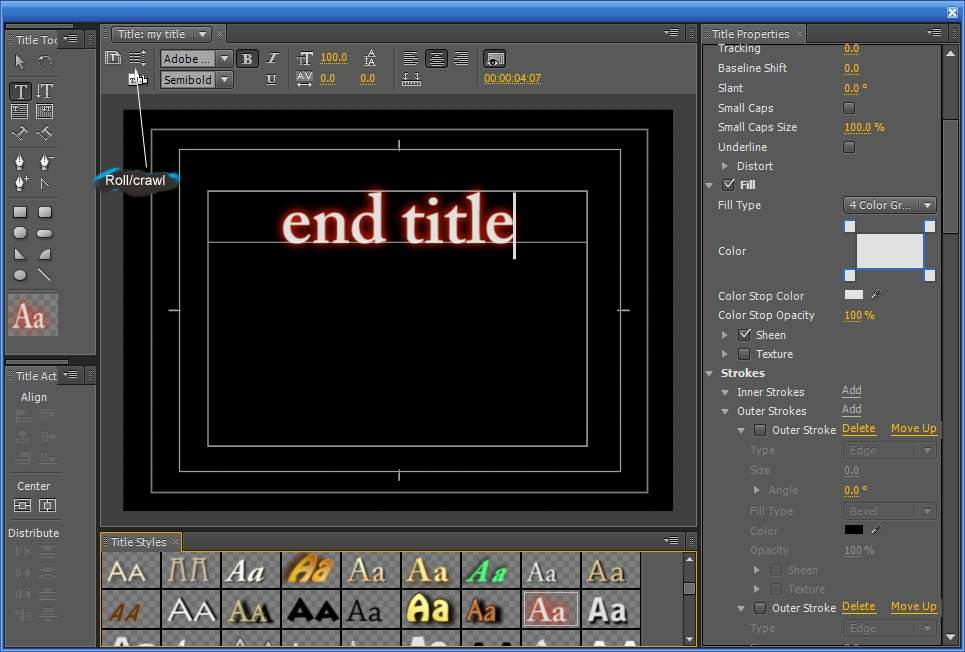
এডবি প্রিমিয়ারে এনিমেটেড ভিডিও টাইটেল তৈরী

প্রতিটি ভিডিওর শুরুতে এবং শেষে টাইটেল প্রয়োজন হয়। ভিডিও অনুষ্ঠানের নাম, নির্মাতা এবং কলাকুশলীদর নাম দেখানো হয়। যারা অভিনয় করেছেন তাদের নাম দেখানো হয়। কখনো কখনো ভিডিওর ওপরের নাম বা তথ্য দেখানো প্রয়োজন হয়।
আপনি যদি এডবি আফটার ইফেক্টর এর মত এনিমেশন সফটঅয়্যার জানেন তাহলে এরথেকেও ভাল এনিমেটেড টাইটেল তৈরী করতে পারেন। অথবা ফটোশপে টাইটেল পেজ তৈরী করে তাকে ষ্ট্যাটিক টাইটেল হিসেবে ব্যবহার করতে পারেন। আরেকটি পথ হচ্ছে প্রিমিয়ারে ভিডিও এডিট করার সময় প্রিমিয়ারের ভেতর থেকেই টাইটেল তৈরী করে নেয়া। এখানেও এনিমেশন ব্যবহার করে ডায়নামিক টাইটেল তৈরী করা যায় সহজে। প্রিমিয়ারের টাইটেল তৈরীর ব্যবস্থা অত্যন্ত উন্নত অথচ ব্যবহার সহজ।

Wednesday, July 20, 2011

ইউলিড মিডিয়া ষ্টুডিও প্রো ভিডিও এডিটিং : রিপল এডিট

ভিডিও এডিটিং কাজে আপনাকে প্রচুর সময় ব্যয় করে টাইমলাইনে ভিডিও ক্লিপ, ট্রানজিশন, অডিও ইত্যাদি সাজাতে হয়। সাধারনত ধারাবাহিক ভাবে মুরু থেকে শেষ পর্যন্ত এই কাজ করা হয়। কখনো কখনো এমন পরিস্থিতি হতে পারে যেখানে অনেকটা কাজ করার পর শুরুতে কিংবা মাঝখানে নতুন কিছু পরিবর্তন করা প্রয়োজন। হয়ত কিছু বাদ দেয়া কিংবা নতুন কিছু যোগ করা। ফল হিসেবে সেখান থেকে পরের অংশগুলি তারসাথে মিল রেখে নতুনভাবে সাজানো প্রয়োজন হতে পারে।
রিপল এডিট ব্যবহার করে সহজে একাজ করা যায়। আপনি যদি সমস্ত কাজ শেস করার পর শুরুতে ৫ সেকেন্ড ক্লিপ যোগ করেন তাহলে পুরো টাইমলাইনের সবকিছু ৫ সেকেন্ড সরে যায়গা করে দেবে, বিপরীতভাবে ৫ সেকেন্ড মুছে দিলে সেই যায়গা পুরন করবে।

Tuesday, July 19, 2011

এডবি প্রিমিয়ার : ওভারলে এবং ইনসার্ট এডিট

আগের টিউটোরিয়ালগুলিতে কিভাবে প্রিমিয়ার প্রোজেক্ট তৈরী করবেন, ক্লিপ ইমপোর্ট করবেন, টাইমলাইনে বসাবেন, কিছু অংশ বাদ দেবেন এসব উল্লেখ করা হয়েছে। বাস্তবে ভিডিও এডিটিং এর সময় ক্লিপকে বিভিন্নভাবে ব্যবহার করা প্রয়োজন হয়। এজন্য যে মোডগুলি রয়েছে সেগুলি দেখা যাক এই টিউটোরিয়ালে।
ওভারলে এডিট মোড
প্রিমিয়ার নিজে থেকে এই মোড ব্যবহার করে। অর্ধাত আপনি যদি পরিবর্তন না করেন তাহলে ওভারলে মোড কাজ করবে। টাইমলাইনে ভিডিও ব্যবহারের উদাহরন দেখুন।

Friday, July 15, 2011

ভিডিও এডিটিং প্লাগইন ইনষ্টল করা

কোরেল ভিডিও ষ্টুডিও, ইউলিড মিডিয়া ষ্টুডিও ইত্যাদি ভিডিও এডিটিং সফটঅয়্যারের এর সাথে হলিউড এফএক্স, এডোরেজ, এক্সপ্লোড সহ অন্যান্য প্লাগইন ব্যবহার করে বিপুল পরিমান ভিডিও এবং ট্রানজিশন ইফেক্ট ব্যবহার করা যায়। অনেক সময়ই প্লাগইনগুলি ইনষ্টল নিয়ে সমস্যায় পড়েন ব্যবহারকারী, কারন ইনষ্টলার ব্যবহার করে ইনষ্টল করার পর তাকে সফটঅয়্যারের ভেতর থেকে খুজে পাওয়া যায় না। এধরনের অবস্থায় পড়লে কি করতে হবে জেনে নিন।
উদাহরন হিসেবে ধরুন আপনি হলিউড ইফেক্টস ইনষ্টল করছেন।

Monday, July 11, 2011

ইউলিড মিডিয়া ষ্টুডিও প্রো ভিডিও এডিটিং: ভিডিও ইফেক্ট ব্যবহার

ইউলিড মিডিয়া ষ্টুডিও  প্রো ৭ সফটঅয়্যারটি নিয়ে নির্মাতারা কাজ না করলেও বিভিন্ন কারনে এই সফটঅয়্যার এখনও বিপুল পরিমানে ব্যবহৃত হয়। কারনগুলি উল্লেখ করা হয়েছে আগের টিউটোরিয়ালে। আপনি যদি এটা ব্যবহার করে থাকেন তাহলে ভিডিওতে কিভাবে নানাধরনের ইফেক্ট ব্যবহার করবেন জেনে নিন।
প্রথমেই ভিডিও ইফেক্ট  বলতে কি বুঝায় সেটা জানা যাক। আপনি নিশ্চয়ই ট্রানজিশন ইফেক্টকে ভিডিও ইফেক্ট বলবেন না (অনেকেই বলেন)। ভিডিও ইফেক্ট বলতে বুঝানো হচ্ছে ভিডিও ক্লিপের ওপর স্পেশাল ইফেক্ট ব্যবহার। সেটা ভিডিওর আলো বাড়ানো বা কমানো থেকে শুরু করে শার্পনেস কমবেশি করা কিংবা ভিডিওর ওপর বৃষ্টির ফোটা যোগ করা যেকোন কিছুই হতে পারে।

Wednesday, July 6, 2011

Adobe Media Encoder: ফ্লাশ ভিডিও তৈরী, প্রিমিয়ার কিংবা আফটার ইফেক্টস রেন্ডারিং

ইন্টারনেটের জন্য অত্যন্ত জনপ্রিয় একটি ভিডিও ফরম্যাট ফ্লাশ ভিডিও। এডবি ক্রিয়েটিভ স্যুইট এর সাথে দেয়া এডবি মিডিয়া এনকোডার ব্যবহার করে খুব সহজে যে কোন ফরম্যাটের ভিডিওকে ফ্লাশ ফরম্যাটে পরিনত করতে পারেন। শুধু তৈরী ভিডিও ফাইলই না, ইচ্ছে করলে এডবি প্রিমিয়ার কিংবা আফটার ইফেক্টর এর প্রোজেক্ট ফাইল ওপেন করে এখান থেকে রেন্ডার করা যায়।
ভিডিও কনভার্ট করা
.          এডবি মিডিয়া এনকোডার চালু করুন।
.          Add বাটনে ক্লিক করুন অথবা মেনু থেকে File - Add কমান্ড দিন।
.          ভিডিও ফুটেজ সিলেক্ট করে ওপেন করুন।
.          Format অংশে ক্লিক করে ভিডিও ফরম্যাট সিলেক্ট করুন। ফ্লাশ ফরম্যাট ছাড়াও কুইকটাইম, এভিআই, এমপেগ ইত্যাদি যে কোন ফরম্যাট ব্যবহার করতে পারেন।
.          প্রয়োজনে Preset অংশ থেকে সেটিং পরিবর্তন করে নিন।
.          আইটপুট ভিডিও কোথায় থাকবে বলে দিন।
.          যতগুলি ভিডিওকে কনভার্ট করতে চান সবগুলি যোগ করুন।
.          Start Queue বাটনে ক্লিক করুন।

Tuesday, June 28, 2011

Edius: ইন্টারফেস পরিচিতি এবং কাজের নিয়ম ভিডিও ক্যাপচার, ইমপোর্ট ইত্যাদি

এডিয়াস ব্যবহার করে প্রফেশনাল ভিডিও থেকে শুরু করে সৌখিন ভিডিও সব ধরনের এডিটিং এর কাজ করতে পারেন। ক্যানোপাস এর প্রফেশনাল ভিডিও এডিটিং কার্ডের সাথে এই সফটঅয়্যার দেয়া হয়, কাজেই এর সামর্থ্য নিয়ে সন্দেহ করার সুযোগ নেই। ভিডিও এডিটিং এর প্রথম কাজ ভিডিওকে সফটঅয়্যারের ব্যবহারযোগ্য করা। এডিয়াসে কাজটি কিভাবে করবেন জানা যাক।
বর্তমানের সব ক্যামেরাই রেকর্ড করে ডিজিটাল মিডিয়াতে, মেমোরী কার্ডে। সাধারন হ্যান্ডিক্যামই বলুন আর হলিউডে ব্যবহার করা সবচেয়ে উচুমানের ক্যামেরাই বলুন। এডিয়াস সরাসরিডিজিটাল এসএলআর অথবা ক্যামকোর্ডারের AVCHD, XDCAM, DVCPRO, XF সহ সব ধরনের ফরম্যাট ব্যবহার করে।

Wednesday, June 22, 2011

Edius : ভিডিও এডিটিং এর জন্য এডিয়াস কেন ব্যবহার করবেন

নন লিনিয়ার ভিডিও এডিটিং এর ক্ষেত্রে জনপ্রিয় সফটঅয়্যার খুব কম নেই। এদের মধ্যে বিপুল প্রতিযোগিতা। ব্যবহারকারীকেও তাই রীতিমত সমস্যায় পরতে হয় সফটঅয়্যার বাছাইয়ের ক্ষেত্রে। মুল যে বিষয়গুলি নিয়ে ভাবতে হয় তা হচ্ছে;
.          হার্ডঅয়্যার কম্পাটিবিলিটি
উচুমানের ভিডিও এডিটিং সফটঅয়্যারের জন্য বিশেষ হার্ডঅয়্যার প্রয়োজন হয়। যা এতটাই দামী যে ব্যক্তি তো বটেই, ছোট কিংবা মাঝারী প্রতিস্ঠনের পক্ষেও ব্যবহার করা সম্ভব হয় না।
.          কাজের সহজতা
ভিডিও এডিটিং কাজে যত বেশি সুবিধে দেয়া হবে, ব্যবহারকারীর পছন্দমত সবকিছু করার ব্যবস্থা রাখা হবে, অটোমেটেড ব্যবস্থা তত কমে আসবে। ফলে তার ব্যবহার তত জটিল হয়ে দাড়াবে। একারনেও কিছু সফটঅয়্যার সাধারন ব্যবহারকারীদের নাগালের বাইরে থেকে যায়।
.          দাম এবং সহজতার সমতা
একদিকে হার্ডঅয়্যারের প্রয়োজন কমানো অনদিকে সহজে ব্যবহারের সুযোগ এনে দেয়া এই পর্যায়ের সফটঅয়্যার। পেশাদার ভিডিও নির্মাতা থেকে শুরু করে সৌখিন ব্যবহারকারীরা এগুলি ব্যবহারের সুযোগ পান।
.          সকলের জন্য ভিডিও এডিটিং সফটঅয়্যার
কনজুমার লেভেল ভিডিও এডিটিং সফটঅয়্যারগুলি এই পর্যায়ের। মুলত যারা নিজে ভিডিও করেন তারা এগুলি ব্যবহার করেন।

Sunday, May 8, 2011

এডবি প্রিমিয়ারে ক্রোমা কি (ব্লু-স্ক্রিন ভিডিও) ব্যবহার

ব্লু-স্ক্রিন কিংবা গ্রিন স্ক্রিন ভিডিও হচ্ছে যে ভিডিও করার সময় পেছনে নীল বা সবুজ রঙের পর্দা রাখা হয়। এরপর এই ভিডিওকে অন্য ভিডিওর সামনে রেখে ব্যাকগ্রাউন্ড বাদ দেয়া হয়। যেমন একজন মানুষ ৬ তলা ভবনের ছাদ থেকে লাফিয়ে পাশের ছাদে যাচ্ছে, এটা আসলে দুটি ভিডিও একসাথে করে করা। একটিতে বিল্ডিং এর ছাবি, অপরটি ব্লু-স্ক্রিনের সামনে লাফ দেয়ার ছবি।
সাধারনত নীল কিংবা সবুজ রং ব্যবহার করা কারন এই রং সহজে ভালভাবে বাদ দেয়া যায়। এই পদ্ধতির নাম আসলে ক্রোমা কি। ক্রোমা অর্থ রং, তারঅর্থ আপনি ইচ্ছে করলে অন্য রংকেও বাদ দিতে পারেন। প্রিমিয়ারে কাজটি কিভাবে করবেন জেনে নিন।

Saturday, May 7, 2011

বিয়ের ভিডিও এডিটিং এর জন্য ইউলিড মিডিয়া ষ্টুডিও প্রো

কয়েক বছর আগে পিসিতে ভিডিও এডিটিং সফটঅয়্যারের ক্ষেত্রে প্রবল প্রতিদ্বন্দিতা ছিল এডবি প্রিমিয়ার এবং ইউলিড মিডিয়া ষ্টুডিও এই দুই সফটঅয়্যারের মধ্যে। সাধারন ব্যবহারকারীদের অনেকেই মনে করতেন প্রিমিয়ার থেকে ইউলিড এগিয়ে, কারন এতে রেন্ডার হয় খুব দ্রুত, ব্যবহার সহজ। এরপর অবশ্য দিন পাল্টেছে। প্রিমিয়ার যখন প্রো হয়েছে তখন এতে শুধুমাত্র সিংগেল লাইন এডিটিং রাখা হয়েছে, দুই ট্রাকের মাঝখানে ট্রানজিশন ব্যবহারের সুযোগ বন্ধ করা হয়েছে। অন্যদিকে ইউলিড মিডিয়া ষ্টুডিও তাদের নতুন ভার্শন ৮ বের করার সময়ও একাজ করেছে। সেটি মোটেও জনপ্রিয়তা পায়নি। ফল হচ্ছে, যারা অতিমাত্রায় ট্রানজিশন ব্যবহার করেন তারা সমস্যায় পড়েন। বিশেষ করে বিয়ের ভিডিও এডিট করার সময়, যেখানে গ্রাহক এগুলি চান।
অনেকের কাছেই এখনও সমাধান তাই ইউলিড মিডিয়া ষ্টুডিও-র সেই পুরনো ভার্শন, ৭ প্রো। হলিউড ইফেক্টস, ভিডিও ইফেক্টস, এক্সপ্লোড, এই প্লাগইনগুলি ইচ্ছেমত ব্যবহার করা যায়। মিডিয়া ষ্টুডিও বান্ডল এর সাথে অডিও এডিটিং, টাইটেল তৈরী, ভিডিও ক্যাপচার ইত্যাদির জন্য পৃথক সফটঅয়্যার রয়েছে।

Tuesday, May 3, 2011

ডিভিডি অথরিং : ব্যবহার করুন কোরেল ডিভিডি ফ্যাক্টরী (কোরেল ভিডিও ষ্টুডিও)

ব্যক্তিগত ভিডিও এডিট করার পর সাধারনত তার শেষ ঠিকানা হয় ডিভিডি তৈরী। ভিডিও থেকে ডিভিডি তৈরীর জন্য কোরেল ভিডিও ষ্টুডিও (Corel Video Studio) এর সাথে কোরেল ডিভিডি ফ্যাক্টরী (Corel DVD Factory) নামে একটি সফটঅয়্যার দেয়া হয়। খুব সহজে এটা ব্যবহার করে এনিমেটেড মেনুসহ ডিভিডি তৈরী করা যায়।
একসময় পৃথক সফটঅয়্যার হিসেবে থাকলেও বর্তমানে ভিডিও ষ্টুডিওর সাথেই এটি ইনষ্টল হয়। এটা চালু করতে হয় ভিডিও ষ্টুডিওর ভেতর থেকে।

Saturday, April 23, 2011

ডিভিডি থেকে ভিডিও এডিট করা (কোরেল ভিডিও ষ্টুডিও)

যারা ভিডিও এডিটিং এর কাজ করেন তাদেরকে বিভিন্ন যায়গার ভিডিও ব্যবহার করতে হয়। বিশেষ করে ডিভিডি ভিত্তিক ক্যামেরা ব্যবহার করলে তো বটেই। এমনকি কখনো কখনো তৈরী করা ডিভিডি থেকেও। সমস্যা হচ্ছে অধিকাংশ ভিডিও এডিটিং সফটঅয়্যারে ডিভিডির ফাইল সরাসরি ব্যবহার করা যায় না। তাকে কনভার্ট করে নিতে হয়। ফল হিসেবে একদিকে যেমন প্রচুর সময় ব্যয় হয় অন্যদিকে ভিডিওর মান নষ্ট হয়।
ইউলিড (কোরেল) ভিডিও ষ্টুডিও ১১ ভার্শনে ডিভিডি থেকে ফাইল ইমপোর্ট করার জন্য একটি অপশন ছিল, পরের ভার্শনগুলিতে সেটা না দেখে অনেকেই সমস্যায় পড়েন। পরের ভার্শনে কিভাবে ডিভিডি থেকে ভিডিও ফাইল ব্যবহার করবেন জেনে নিন।

Thursday, April 21, 2011

প্রিমিয়ার ব্যবহার করে এনিমেশন তৈরী

ভিডিও এডিটরদের সবসময়ই টাইটেল তৈরী করতে হয়। এজন্য এডবি প্রিমিয়ারে রয়েছে টাইটেল তৈরী ব্যবস্থা। কিন্তু টাইটেল বিষয়টি এমনই যে সেখানে সবসময়ই নতুনত্ব আনতে হয়। হলিউডের কোন কোন নির্মাতা বলেন একজন দর্শক ভিডিও দেখতে কিনা সেটা নির্ভর করে সুন্দর টাইটেলের ওপর। কাজেই সেখানে আকর্ষনীয় কিছু থাকা প্রয়োজন।
টাইটেল ব্যবস্থা ছাড়াও প্রিমিয়ার ব্যবহার করে এনিমেশন কাজ করতে পারেন। শুধু টাইটেল কেন, ভিডিওর মধ্যে কোথাও। এনিমেশন সফটঅয়্যারে যে সুবিধেগুলি থাকে তার সবই রয়েছে প্রিমিয়ারে।