Showing posts with label Adobe Premiere. Show all posts

Thursday, August 16, 2012

এডবি প্রিমিয়ারে ভিডিওর নির্দিষ্ট ঝাপসা করা


ভিডিও তৈরীর সময় অনেক কারনে ভিডিওর বিশেষ কোন অংশ ঝাপসা করা প্রয়োজন হয়। সহজ উদাহরন, নিরাপত্তার কারনে কারো মুখ ঝাপসা করে দেয়া বা বিভতস দৃশ্যের বিশেষ অংশ ঝাপসা করে দেয়া।
এডবি প্রিমিয়ারে ভিডিওকে ঝাপসা করার জন্য Blur ফিল্টার ব্যবহার করা হয়। ব্লার ফিল্টার ব্যবহারের সময় নির্দিস্ট অংশ সিলেক্ট করার ব্যবস্থা নেই। ফলে পুরো ভিডিও ঝাপসা হয়ে যায়। কাজটি করতে হয় বিশেষ ব্যবস্থায়।
প্রিমিয়ারে কিভাবে ভিডিওর নির্দিস্ট অংশ ঝাপসা করা যায় উল্লেখ করা হচ্ছে এই টিউটোরিয়ালে।

Sunday, October 2, 2011

ভিডিও এডিটিং টিউটোরিয়াল : এডবি প্রিমিয়ারে ভিডিও ক্লিপকে বিপরীত প্লে করা

কোন ভিডিও ক্লিপকে যদি রিভার্স প্লে বা বিপরীত দিকে ব্যবহার করা প্রয়োজন হয় প্রিমিয়ারে খুব সহজে সেকাজ করতে পারেন। অর্থাত বোতল থেকে পানি নিচে পড়ার বদলে নিচ থেকে পানি উঠে বোতলে ঢুকল। এমন ভিডিও নিশ্চয়ই দেখেছেন।
প্রিমিয়ারে একটি ক্লিপকে বিপরীতভাবে টাইমলাইনে যেমন ব্যবহার করতে পারেন তেমনি ক্লিপের নির্দিষ্ট অংশকে বিপরীত দিকে ব্যবহার করতে পারেন।

Thursday, September 22, 2011

এডবি প্রিমিয়ার টিউটোরিয়াল : টাইম রিম্যাপিং ব্যবহার করে ভিডিওর গতি কমবেশি করা

আপনি নিশ্চয়ই বিভিন্ন টিভি অনুস্ঠানে কিংবা বিজ্ঞাপনে দেখেছেন ভিডিওর গতি কমবেশি করে তৈরী বিশেষ ইফেক্ট। পুরো ভিডিও গতি একই না রেখে কিছুক্ষন দ্রুত, কিছুক্ষন ধীরগতি, এভাবে বিষয়কে আকর্ষনীয় করা যায়। প্রিমিয়ারে টাইম রি-ম্যাপিং নামের এই পদ্ধতি তুলনামুলক নতুন, সিএস ৩ থেকে ব্যবহার শুরু হয়েছে। আপনি যখন কোন ভিডিওকে টাইমলাইনে ব্যবহার করেন তখন নিজে থেকেই টাইম-রিম্যাপিং যোগ হয় ইফেক্টস কন্ট্রোল প্যানেলে। খুব সহজে আপনি একে কাজে লাগাতে পারেন।
অন্যান্য ইফেক্ট থেকে এর পার্থক্য হচ্ছে একে ইফেক্টস কন্ট্রোল প্যানেল থেকে ব্যবহার না করে সরাসরি টাইমলাইনে ব্যবহার করা যায়। কাজটি যেভাবে করবেন;

Sunday, July 24, 2011

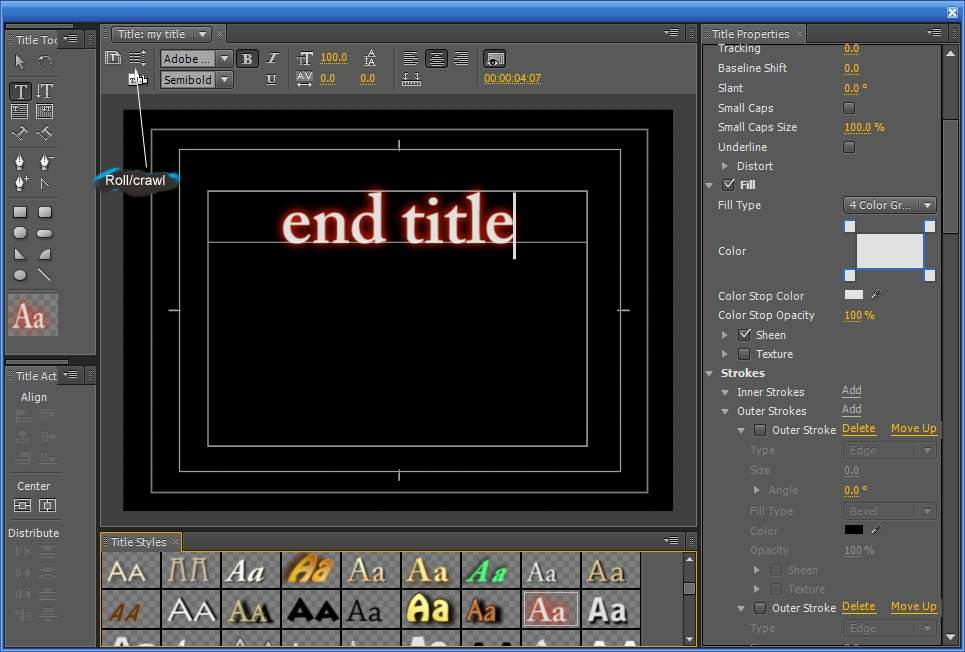
এডবি প্রিমিয়ারে এনিমেটেড ভিডিও টাইটেল তৈরী

প্রতিটি ভিডিওর শুরুতে এবং শেষে টাইটেল প্রয়োজন হয়। ভিডিও অনুষ্ঠানের নাম, নির্মাতা এবং কলাকুশলীদর নাম দেখানো হয়। যারা অভিনয় করেছেন তাদের নাম দেখানো হয়। কখনো কখনো ভিডিওর ওপরের নাম বা তথ্য দেখানো প্রয়োজন হয়।
আপনি যদি এডবি আফটার ইফেক্টর এর মত এনিমেশন সফটঅয়্যার জানেন তাহলে এরথেকেও ভাল এনিমেটেড টাইটেল তৈরী করতে পারেন। অথবা ফটোশপে টাইটেল পেজ তৈরী করে তাকে ষ্ট্যাটিক টাইটেল হিসেবে ব্যবহার করতে পারেন। আরেকটি পথ হচ্ছে প্রিমিয়ারে ভিডিও এডিট করার সময় প্রিমিয়ারের ভেতর থেকেই টাইটেল তৈরী করে নেয়া। এখানেও এনিমেশন ব্যবহার করে ডায়নামিক টাইটেল তৈরী করা যায় সহজে। প্রিমিয়ারের টাইটেল তৈরীর ব্যবস্থা অত্যন্ত উন্নত অথচ ব্যবহার সহজ।

Tuesday, July 19, 2011

এডবি প্রিমিয়ার : ওভারলে এবং ইনসার্ট এডিট

আগের টিউটোরিয়ালগুলিতে কিভাবে প্রিমিয়ার প্রোজেক্ট তৈরী করবেন, ক্লিপ ইমপোর্ট করবেন, টাইমলাইনে বসাবেন, কিছু অংশ বাদ দেবেন এসব উল্লেখ করা হয়েছে। বাস্তবে ভিডিও এডিটিং এর সময় ক্লিপকে বিভিন্নভাবে ব্যবহার করা প্রয়োজন হয়। এজন্য যে মোডগুলি রয়েছে সেগুলি দেখা যাক এই টিউটোরিয়ালে।
ওভারলে এডিট মোড
প্রিমিয়ার নিজে থেকে এই মোড ব্যবহার করে। অর্ধাত আপনি যদি পরিবর্তন না করেন তাহলে ওভারলে মোড কাজ করবে। টাইমলাইনে ভিডিও ব্যবহারের উদাহরন দেখুন।

Sunday, July 3, 2011

Adobe Premiere: প্রিমিয়ার ভিডিও এডিটিং টুল

এডবি প্রিমিয়ার এর প্রথম টিউটোরিয়ালে প্রিমিয়ার পরিচিতি এবং প্রোজেক্ট তৈরী সহ সাধারন কাজ উল্লেখ করা হয়েছে। বাস্তবে কাজ করতে গেলে আপনাকে বেশকিছু টুল ব্যবহার করতে হয়, কিছু নিয়ম মেনে কাজ করতে হয়। টুলগুলির কাজ সম্পর্কে জেনে নিন।
বিভিন্ন ধরনের টুল
প্রিমিয়ারের টুলবক্সে (এখানে সিএস ৪ ব্যবহার করা হচ্ছে) মোট ১১টি টুল পাবেন। যখন যে কাজ করা প্রয়োজন তখন সেটি সিলেক্ট করে নেবেন। এদের পরিচয় এবং কাজ হচ্ছে;

Sunday, May 8, 2011

এডবি প্রিমিয়ারে ক্রোমা কি (ব্লু-স্ক্রিন ভিডিও) ব্যবহার

ব্লু-স্ক্রিন কিংবা গ্রিন স্ক্রিন ভিডিও হচ্ছে যে ভিডিও করার সময় পেছনে নীল বা সবুজ রঙের পর্দা রাখা হয়। এরপর এই ভিডিওকে অন্য ভিডিওর সামনে রেখে ব্যাকগ্রাউন্ড বাদ দেয়া হয়। যেমন একজন মানুষ ৬ তলা ভবনের ছাদ থেকে লাফিয়ে পাশের ছাদে যাচ্ছে, এটা আসলে দুটি ভিডিও একসাথে করে করা। একটিতে বিল্ডিং এর ছাবি, অপরটি ব্লু-স্ক্রিনের সামনে লাফ দেয়ার ছবি।
সাধারনত নীল কিংবা সবুজ রং ব্যবহার করা কারন এই রং সহজে ভালভাবে বাদ দেয়া যায়। এই পদ্ধতির নাম আসলে ক্রোমা কি। ক্রোমা অর্থ রং, তারঅর্থ আপনি ইচ্ছে করলে অন্য রংকেও বাদ দিতে পারেন। প্রিমিয়ারে কাজটি কিভাবে করবেন জেনে নিন।

Thursday, April 21, 2011

প্রিমিয়ার ব্যবহার করে এনিমেশন তৈরী

ভিডিও এডিটরদের সবসময়ই টাইটেল তৈরী করতে হয়। এজন্য এডবি প্রিমিয়ারে রয়েছে টাইটেল তৈরী ব্যবস্থা। কিন্তু টাইটেল বিষয়টি এমনই যে সেখানে সবসময়ই নতুনত্ব আনতে হয়। হলিউডের কোন কোন নির্মাতা বলেন একজন দর্শক ভিডিও দেখতে কিনা সেটা নির্ভর করে সুন্দর টাইটেলের ওপর। কাজেই সেখানে আকর্ষনীয় কিছু থাকা প্রয়োজন।
টাইটেল ব্যবস্থা ছাড়াও প্রিমিয়ার ব্যবহার করে এনিমেশন কাজ করতে পারেন। শুধু টাইটেল কেন, ভিডিওর মধ্যে কোথাও। এনিমেশন সফটঅয়্যারে যে সুবিধেগুলি থাকে তার সবই রয়েছে প্রিমিয়ারে।

Sunday, April 17, 2011

ভিডিও এডিটিং টিউটোরিয়াল : এডবি প্রিমিয়ার ব্যবহার

এডবি প্রিমিয়ার ব্যবহার করেন সৌখিন এবং পেশাদার ভিডিও এডিটর প্রত্যেকেই। পেশাদারদের পছন্দ কারন অন্যান্য পেশাদারী সফটঅয়্যারের মত এতে বিশেষ হার্ডঅয়্যার প্রয়োজন হয় না। সেইসাথে প্রো থেকে সিএস ভার্শনে আসার পথে পেশাদারী এডিটিং এর যাকিছু প্রয়োজন সবই যোগ করা হয়েছে। এডবি ফটোশপ, আফটার ইফেক্টস, সাউন্ডবুথ ইত্যাদির সাথে কাজ করে খুব ভালভাবে।
আর সৌখিন এডিটটরা ব্যবহার করেন কারন এই সফটঅয়্যারের ব্যবহার সহজ। ব্যক্তিগত ভিডিও থেকে শুরু করে বিয়ে-জন্মদিন-সেমিনার-ডকুমেন্টারী ইত্যাদি বানিজ্যিক কাজ করা যায় এখান থেকেই। এর রয়েছে অসংখ্যা প্লাগইন। বরিস, হলিউড ইফেক্টস থেকে শুরু করে জনপ্রিয় বহু ট্রানজিশন-ইফেক্ট ব্যবহার করা যায় এতে। ডিভিডি তৈরীর জন্য এডবি এনকোর সফটঅয়্যারে সরাসরি প্রিমিয়ার প্রোজেক্ট ব্যবহার করা যায়।

Friday, April 15, 2011

সাউন্ড এডিটিং – মিক্সিং এর কাজ করুন এডবি সাউন্ডবুথে

এডবি সাউন্ডবুথ এডবি ক্রিয়েটিভ স্যুইট এর সাথে দেয়া একটি সফটঅয়্যার। এডবি সাউন্ডবুথ ব্যবহার করে সাউন্ড রেকর্ড, এডিট, অপটিমাইজ এবং এনহ্যান্স সব কাজই করা যাবে। এনালগ অথবা ডিজিটাল অডিও যাই হোক না কেন, মনো, ষ্টেরিও কিংবা ৫.১ অডিও, এদেরকে পৃথক পৃথক ট্রাকে রেখে প্রত্যেকেকে আলাদাভাবে কন্ট্রোল করার সুযোগ রয়েছে এই সফটঅয়্যারে।
অডিও এডিটিং এর প্রাথমিক কাজ, ট্রিমিং, ফেডিং, প্যানিং ইত্যাদি কাজ তো বটেই, সাউন্ডে যদি ক্লিক থাকে সেটাও দুর করা যায় সহজেই। যেমন রেকর্ডিং এর সময় যদি মোবাইল ফোনের শব্দ রেকর্ড হয় সেটা বাদ দেয়া যাবে। সেইসাথে অডিওকে স্পেশাল ইফেক্ট দিতে চাইলে সে ব্যবস্থাও রয়েছে। রিভার্ব, ডিসটর্শন ইত্যাদি ব্যবহার করা যাবে খুব সহজে।
যদি প্রফেশনাল ষ্টুডিওতে আলাদা আলাদা ভাবে রেকর্ড করা হয় তাহলে ভোকাল, বিভিন্ন ইন্সট্রুমেন্টালকে মাল্টিট্রাক হিসেবে নিয়ে একসাথে কাজ করা যায় খুব সহজেই। প্রত্যেককে পৃথকভাবে কন্ট্রোল করা যাবে।
সেইসাথে রয়েছে শতাধিক সাউন্ড স্কোর ব্যবহারের সুযোগ। খুব সহজেই সাইন্ডলুপ তৈরী করতে পারেন। অটোমেটিক বিট ডিটেকশন থাকায় কাজটি করা অনেক সহজ। এমনকি টেক্সট টু স্পিচ ফিচার ব্যবহার করে টেক্সট থেকে সাউন্ড ফাইল তৈরী করতে পারেন।

Friday, April 8, 2011

এডবি প্রিমিয়ার টিউটোরিয়াল : রাতের ভিডিও দিনে তৈরী

হলিউডের বহু ছবিতে রাতের দৃশ্য হয়ত লক্ষ্য করেছেন, রাতের হলেও দৃশ্য দেখা যায় স্পষ্টভাবেই। অথচ সেটা যে রাতের দৃশ্য তাও জানা যায়। এগুলি ধারন করা হয় দিনের বেলায় এবং এই পদ্ধতি ডে ফর নাইট শট (day for the night) নামে পরিচিত।
ধরুন আপনি সংসদ ভবনের সামনে কোন ঘটনার শ্যুটিং করতে চান। রাতের বেলা অনুমতি নেয়া যেমন কঠিন তেমনি এরজন্য সঠিক আলো, অন্যান্য যন্ত্রপাতি ইত্যাদি ব্যবহারের সমস্যাও বিপুল। যার অর্থ খরচ বৃদ্ধি। অথচ এই দৃশ্য দিনের বেলা ধারন করে তাকে রাতের ভিডিও হিসেবে দেখানো যায়। একদিকে খরচ যেমন কমবে, পরিশ্রম কমবে, তেমনি কম আলোয় ভিডিও করার কারনে সৃষ্ট নয়েজ এবং অন্যান্য সমস্যা থাকবে না।
এধরনের দিনে রেকর্ড করা ভিডিওকে এডবি প্রিমিয়ারে খুব সহজেই রাতের ভিডিওতে পরিনত করতে পারেন।

প্রিমিয়ার প্রো-সিএস এর সাথে হলিউড ইফেক্টস ব্যবহার

হলিউড ইফেক্টস (Hollywood FX) নামের প্লাগইন মিড-লেভেল এডিটরদের কাছে অত্যন্ত জনপ্রিয়।  বিশেষ করে বিয়ের মত অনুস্ঠানের ভিডিওতে এটা ব্যবহার করে চমকপ্রদ ইফেক্ট-ট্রানজিশন ইত্যাদি যোগ করা যায়। কয়েক বছর আগেও প্রিমিয়ার এবং ইউলিড মিডিয়া ষ্টুডিও ব্যবহারকারীদের প্রথম পছন্দ ছিল এই প্লাগইন।
বর্তমানে হলিউড এর মালিকানা পিনাকল এর হাতে। প্রিমিয়ার যখন নামের সাথে প্রো যোগ করে তখন থেকেই হলিউডের প্লাগইনটি বাদ পড়ে যায়। কাজেই বর্তমানে প্রিমিয়ার প্রো কিংবা সিএস ভার্শন ব্যবহারকারীরা এটা থেকে বঞ্চিত।
ইচ্ছে করলে আপনি খুব সহজেই প্রিমিয়ার প্রো কিংবা প্রিমিয়ার সিএস ভার্শনগুলির সাথে হলিউড ইফেক্টস ব্যবহার করতে পারেন।